详情
如何设置自动填充,详细一点
in20260115125935569 · 2026-01-27 · 浏览515次 ·
河北张家口市
悬赏:2
云资料软件
问题描述:
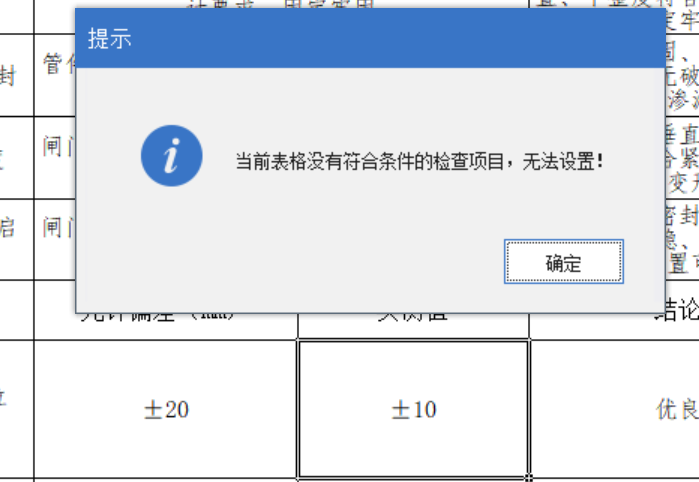 如何设置自动填充数据
邀请专家回答
我要回答
全部回答

筑业小筑老师
2026-01-27 18:17:17
设置自动填充功能可以显著提高效率,以下根据不同场景提供详细步骤:
---
### **一、浏览器自动填充设置**
**适用场景**:自动填充地址、密码、信用卡信息等。
#### **1. Google Chrome**
1. **打开设置**:点击右上角三个点 →选择「设置」。
2. **进入自动填充管理**:左侧导航栏选择「自动填充和密码」→ 分别管理「地址和其他信息」、「支付方式」或「密码」。
3. **添加信息**:
- **地址**:点击「地址」→ 「添加」→ 填写详细信息。
- **支付方式**:点击「支付方式」→添加信用卡信息(需验证CVC码)。
4. **启用自动填充**:确保「自动填充表单」开关为开启状态。
#### **2. Mozilla Firefox**
1. **打开设置**:右上角三条横线 → 「设置」。
2. **隐私与安全设置**:左侧选择「隐私与安全」→ 找到「表单与自动填充」。
3. **添加信息**:
- 勾选「保存并自动填充表单信息」→ 管理地址或信用卡信息。
4. **管理密码**:在「登录信息与密码」中启用自动填充。
#### **3. Safari(macOS/iOS)**
1. **系统偏好设置(macOS)**:打开「Apple菜单」→ 「系统偏好设置」→ 「密码与账户」→ 启用「自动填充」。
2. **Safari设置(iOS)**:进入「设置」→ 「Safari」→ 「自动填充」→ 管理联系人信息、密码等。
---
### **二、办公软件自动填充**
#### **1. Microsoft Excel**
- **基础填充**:
1. 输入初始值(如数字1)。
2. 选中单元格,拖动右下角**填充柄**(小方块)到目标区域。
3. 或使用快捷键 `Ctrl + D`(向下填充)或 `Ctrl + R`(向右填充)。
- **序列填充**:
1. 输入起始值(如日期或数字序列)。
2. 右键拖动填充柄 → 选择「填充序列」。
- **自定义列表**:
1. 文件 → 选项 → 高级 → 编辑自定义列表。
2. 输入自定义序列(如“甲、乙、丙”)→ 导入后可通过填充柄快速填充。
#### **2. Google Sheets**
- 输入数据后,选中单元格并拖动填充柄,或使用 `Ctrl + Enter` 填充选中区域。
---
### **三、密码管理器自动填充**
#### **1. LastPass**
1. 安装浏览器扩展或移动端App。
2. 登录账号并保存密码信息。
3. 在网站登录时,点击输入框旁的LastPass图标选择账户自动填充。
#### **2. 1Password**
1. 安装插件并登录账户。
2. 启用浏览器集成功能 → 在表单中按 `Ctrl + \\` 调出自动填充菜单。
#### **3. iCloud钥匙串(iOS/macOS)**
1.进入「设置」→ 点击Apple ID → 「iCloud」→ 开启「钥匙串」。
2. 保存密码后,系统会自动提示填充。
---
### **四、移动设备自动填充**
#### **1. Android**
1. 进入「设置」→ 「系统」→ 「语言与输入法」→ 「自动填充服务」。
2. 选择「Google」或第三方密码管理器(如Bitwarden)。
#### **2. iOS**
1. 进入「设置」→ 「密码」→ 「密码选项」。
2. 开启「自动填充密码」并选择使用的密码管理器。
---
### **五、脚本工具自动填充(以AutoHotkey为例)**
1. **安装AutoHotkey**:从官网下载并安装。
2. **创建脚本**:新建 `.ahk` 文件,输入以下内容:
```autohotkey
::@@::your.email@example.com ; 输入@@自动替换为邮箱
::addr::123 Main Street ; 输入addr替换为地址 ```
3. **运行脚本**:双击脚本文件 → 在任意输入框触发缩写(如输入`@@`)。
---
### **注意事项**
- **隐私安全**:避免在公共设备启用自动填充。
- **更新信息**:定期检查自动填充内容是否过期(如信用卡有效期)。
- **多设备同步**:登录同一账户以同步自动填充数据。
根据需求选择合适的自动填充方式,可大幅提升表单填写效率!
---
### **一、浏览器自动填充设置**
**适用场景**:自动填充地址、密码、信用卡信息等。
#### **1. Google Chrome**
1. **打开设置**:点击右上角三个点 →选择「设置」。
2. **进入自动填充管理**:左侧导航栏选择「自动填充和密码」→ 分别管理「地址和其他信息」、「支付方式」或「密码」。
3. **添加信息**:
- **地址**:点击「地址」→ 「添加」→ 填写详细信息。
- **支付方式**:点击「支付方式」→添加信用卡信息(需验证CVC码)。
4. **启用自动填充**:确保「自动填充表单」开关为开启状态。
#### **2. Mozilla Firefox**
1. **打开设置**:右上角三条横线 → 「设置」。
2. **隐私与安全设置**:左侧选择「隐私与安全」→ 找到「表单与自动填充」。
3. **添加信息**:
- 勾选「保存并自动填充表单信息」→ 管理地址或信用卡信息。
4. **管理密码**:在「登录信息与密码」中启用自动填充。
#### **3. Safari(macOS/iOS)**
1. **系统偏好设置(macOS)**:打开「Apple菜单」→ 「系统偏好设置」→ 「密码与账户」→ 启用「自动填充」。
2. **Safari设置(iOS)**:进入「设置」→ 「Safari」→ 「自动填充」→ 管理联系人信息、密码等。
---
### **二、办公软件自动填充**
#### **1. Microsoft Excel**
- **基础填充**:
1. 输入初始值(如数字1)。
2. 选中单元格,拖动右下角**填充柄**(小方块)到目标区域。
3. 或使用快捷键 `Ctrl + D`(向下填充)或 `Ctrl + R`(向右填充)。
- **序列填充**:
1. 输入起始值(如日期或数字序列)。
2. 右键拖动填充柄 → 选择「填充序列」。
- **自定义列表**:
1. 文件 → 选项 → 高级 → 编辑自定义列表。
2. 输入自定义序列(如“甲、乙、丙”)→ 导入后可通过填充柄快速填充。
#### **2. Google Sheets**
- 输入数据后,选中单元格并拖动填充柄,或使用 `Ctrl + Enter` 填充选中区域。
---
### **三、密码管理器自动填充**
#### **1. LastPass**
1. 安装浏览器扩展或移动端App。
2. 登录账号并保存密码信息。
3. 在网站登录时,点击输入框旁的LastPass图标选择账户自动填充。
#### **2. 1Password**
1. 安装插件并登录账户。
2. 启用浏览器集成功能 → 在表单中按 `Ctrl + \\` 调出自动填充菜单。
#### **3. iCloud钥匙串(iOS/macOS)**
1.进入「设置」→ 点击Apple ID → 「iCloud」→ 开启「钥匙串」。
2. 保存密码后,系统会自动提示填充。
---
### **四、移动设备自动填充**
#### **1. Android**
1. 进入「设置」→ 「系统」→ 「语言与输入法」→ 「自动填充服务」。
2. 选择「Google」或第三方密码管理器(如Bitwarden)。
#### **2. iOS**
1. 进入「设置」→ 「密码」→ 「密码选项」。
2. 开启「自动填充密码」并选择使用的密码管理器。
---
### **五、脚本工具自动填充(以AutoHotkey为例)**
1. **安装AutoHotkey**:从官网下载并安装。
2. **创建脚本**:新建 `.ahk` 文件,输入以下内容:
```autohotkey
::@@::your.email@example.com ; 输入@@自动替换为邮箱
::addr::123 Main Street ; 输入addr替换为地址 ```
3. **运行脚本**:双击脚本文件 → 在任意输入框触发缩写(如输入`@@`)。
---
### **注意事项**
- **隐私安全**:避免在公共设备启用自动填充。
- **更新信息**:定期检查自动填充内容是否过期(如信用卡有效期)。
- **多设备同步**:登录同一账户以同步自动填充数据。
根据需求选择合适的自动填充方式,可大幅提升表单填写效率!
0
in20260115125935569:
我说的是筑业云软件中的,这是说的什么啊
2026-01-27
回复