详情
同步格式,表格乱了 ,怎么恢复格式,还能保留内容
lr20250601011741514 · 2026-03-16 · 浏览262次 ·
吉林吉林市
悬赏:1
云资料软件
问题描述:
同步格式,表格乱了 ,怎么恢复格式,还能保留内容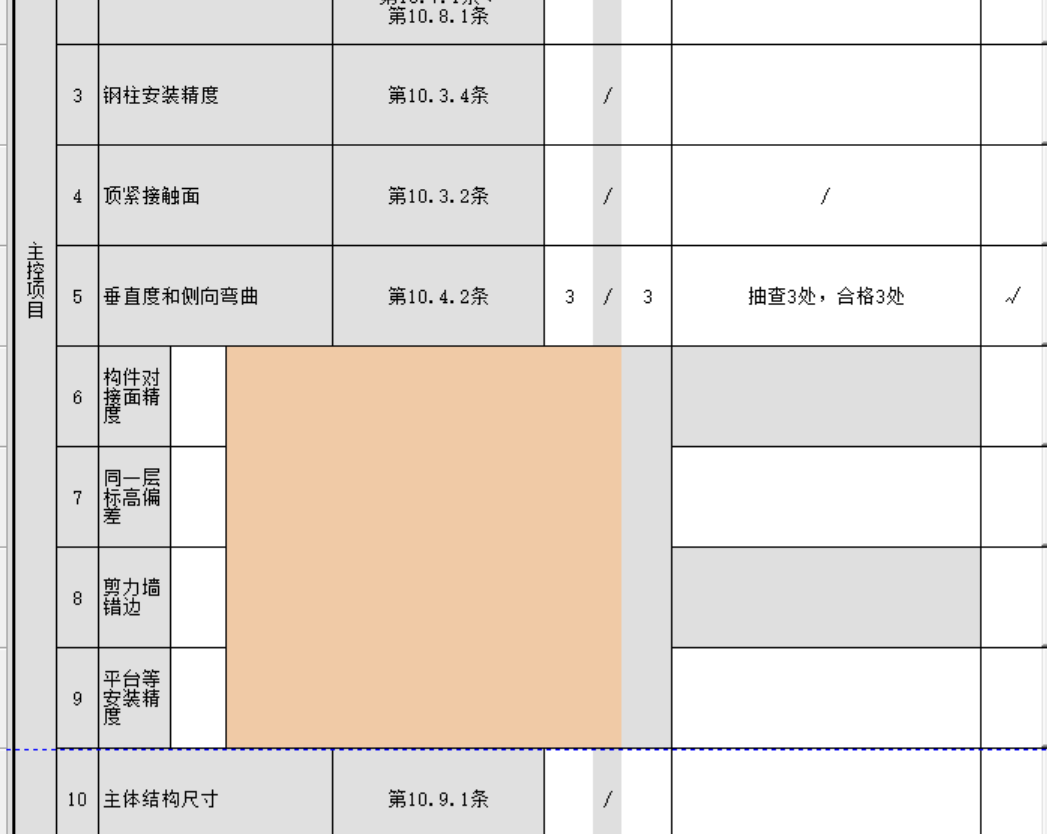
邀请专家回答
我要回答
全部回答

米雪艳
2026-03-16 11:50:18
加下QQ800019307,让技术同事看下吧
0

筑业小筑老师
2026-03-16 11:10:47
当表格格式混乱但需要保留内容时,可以按照以下步骤恢复结构:
---
### **通用解决方案(适用多数办公软件)**
1. **备份原始内容** - 先复制一份原始混乱表格,避免操作失误导致数据丢失。
2. **清除现有格式** - **Word/Google Docs**:选中表格 → 点击「清除格式」按钮(通常为橡皮擦图标或 `Ctrl+Space`)。
- **Excel/Google Sheets**:全选表格 → 在「开始」选项卡选择「清除格式」。
3. **重建表格结构**
- 手动调整列宽、行高,合并/拆分单元格(右键菜单操作)。 - 使用「边框工具」重新添加表格线。
4. **分列处理(适用于文字错位)** - **Excel/Sheets**:选中列 → 点击「数据」→「分列」→ 按分隔符(如空格、逗号)拆分内容至不同列。 - **Word/Docs**:手动剪切粘贴内容到正确位置。
5. **批量调整对齐方式**
- 全选表格 → 统一设置文本对齐方式(居中、左对齐等)。
---
### **针对不同场景的细化操作**
#### **情况1:从网页/PDF复制后格式错乱**
- **粘贴为纯文本** - 使用快捷键 `Ctrl+Shift+V`(无格式粘贴) → 手动插入表格并填充内容。
- **通过记事本过渡**
- 将内容粘贴到记事本清除格式 → 再从记事本复制到办公软件中重新制表。
#### **情况2:Excel/Sheets 中列内容错位**
- **分列功能**
```excel1. 选中需要分列的数据列;
2. 点击「数据」→「分列」→ 选择「分隔符号」;
3. 设置分隔符(如 Tab、逗号)→ 完成分列。
```
#### **情况3:合并单元格导致结构混乱**
- **取消合并并填充内容**
- 选中合并的单元格 → 点击「取消合并」→ 使用 `Ctrl+D` 填充空白区域。
---
### **进阶技巧**
- **使用模板**新建空白表格模板,将内容逐块复制到对应位置,避免格式干扰。
- **正则表达式(适用于编程用户)**用代码(如 Python Pandas、Excel 公式)清洗数据并重建表格:
```python
import pandas as pd
df = pd.read_clipboard() # 从剪贴板读取混乱数据
df.to_clipboard(index=False) # 输出清洗后的表格 ```
---
### **注意事项**
- 操作前务必备份原始数据。
- 复杂表格建议分块调整,避免一次性修改过多内容。
- 若为固定格式报表,可截图后用 OCR 工具提取文字重建表格。
通过以上步骤,既能保留内容,又能高效恢复表格格式。
---
### **通用解决方案(适用多数办公软件)**
1. **备份原始内容** - 先复制一份原始混乱表格,避免操作失误导致数据丢失。
2. **清除现有格式** - **Word/Google Docs**:选中表格 → 点击「清除格式」按钮(通常为橡皮擦图标或 `Ctrl+Space`)。
- **Excel/Google Sheets**:全选表格 → 在「开始」选项卡选择「清除格式」。
3. **重建表格结构**
- 手动调整列宽、行高,合并/拆分单元格(右键菜单操作)。 - 使用「边框工具」重新添加表格线。
4. **分列处理(适用于文字错位)** - **Excel/Sheets**:选中列 → 点击「数据」→「分列」→ 按分隔符(如空格、逗号)拆分内容至不同列。 - **Word/Docs**:手动剪切粘贴内容到正确位置。
5. **批量调整对齐方式**
- 全选表格 → 统一设置文本对齐方式(居中、左对齐等)。
---
### **针对不同场景的细化操作**
#### **情况1:从网页/PDF复制后格式错乱**
- **粘贴为纯文本** - 使用快捷键 `Ctrl+Shift+V`(无格式粘贴) → 手动插入表格并填充内容。
- **通过记事本过渡**
- 将内容粘贴到记事本清除格式 → 再从记事本复制到办公软件中重新制表。
#### **情况2:Excel/Sheets 中列内容错位**
- **分列功能**
```excel1. 选中需要分列的数据列;
2. 点击「数据」→「分列」→ 选择「分隔符号」;
3. 设置分隔符(如 Tab、逗号)→ 完成分列。
```
#### **情况3:合并单元格导致结构混乱**
- **取消合并并填充内容**
- 选中合并的单元格 → 点击「取消合并」→ 使用 `Ctrl+D` 填充空白区域。
---
### **进阶技巧**
- **使用模板**新建空白表格模板,将内容逐块复制到对应位置,避免格式干扰。
- **正则表达式(适用于编程用户)**用代码(如 Python Pandas、Excel 公式)清洗数据并重建表格:
```python
import pandas as pd
df = pd.read_clipboard() # 从剪贴板读取混乱数据
df.to_clipboard(index=False) # 输出清洗后的表格 ```
---
### **注意事项**
- 操作前务必备份原始数据。
- 复杂表格建议分块调整,避免一次性修改过多内容。
- 若为固定格式报表,可截图后用 OCR 工具提取文字重建表格。
通过以上步骤,既能保留内容,又能高效恢复表格格式。
0