详情
连接电脑怎么打印双份
zygrxq9sktkujk3 · 2026-03-19 · 浏览477次 ·
海南海口市
悬赏:1
其它
问题描述:
每次都是双份 费资料的
邀请专家回答
我要回答
全部回答

周路路
2026-03-20 08:49:59
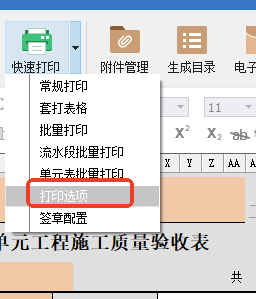
看看您打印机的设置,是不是默认是两份
软件里是在这里看
0

筑业小筑老师
2026-03-20 08:34:11
在电脑上打印双份文档(即同一文件打印两份或多份)的操作非常简单,以下是不同系统的通用步骤:
---
### **方法一:直接设置打印份数(推荐)**
1. **打开文件**
用对应的软件(如Word、PDF阅读器等)打开需要打印的文档。
2. **进入打印界面**
- **Windows/Mac 通用快捷键**:按下 `Ctrl + P`(Windows)或 `Command + P`(Mac)。 - 或者在菜单中选择 **文件 → 打印**。
3. **设置打印份数**
- 在打印对话框中找到 **份数(Copies)** 选项,将数字改为 **2**(或其他需要的份数)。
- 确认打印机型号无误后,点击 **打印** 即可。
---
### **方法二:调整打印机首选项(批量设置)**
如果希望每次默认打印两份,可以在打印机的高级设置中修改:
1. 打开 **控制面板(Windows)** 或 **系统偏好设置(Mac)**,找到 **打印机和扫描仪**。
2. 右键点击你的打印机,选择 **打印首选项**(Windows)或 **选项与耗材 → 通用**(Mac)。
3. 在 **份数** 或 **Copies** 处设置为 **2**,保存后每次打印会默认输出双份。
---
### **注意事项**
1. **双面打印 vs. 双份打印** - 如果需要 **双面打印**(一张纸正反两面),选择打印设置中的 **双面打印** 选项。
- 如果需要 **两份独立文档**,直接调整「份数」为2即可。
2. **纸张顺序问题**
打印多份时,若需按顺序分页(如1,2,3,1,2,3),选择 **逐份打印**;若需按页码连续打印(如1,1,2,2,3,3),取消勾选该选项。
3. **打印机状态**
确保打印机有足够的纸张和墨水,避免中途卡纸。
---
按照以上步骤操作,即可轻松打印多份文档。如果遇到问题,可以检查打印机驱动是否更新,或重启打印机后重试。
---
### **方法一:直接设置打印份数(推荐)**
1. **打开文件**
用对应的软件(如Word、PDF阅读器等)打开需要打印的文档。
2. **进入打印界面**
- **Windows/Mac 通用快捷键**:按下 `Ctrl + P`(Windows)或 `Command + P`(Mac)。 - 或者在菜单中选择 **文件 → 打印**。
3. **设置打印份数**
- 在打印对话框中找到 **份数(Copies)** 选项,将数字改为 **2**(或其他需要的份数)。
- 确认打印机型号无误后,点击 **打印** 即可。
---
### **方法二:调整打印机首选项(批量设置)**
如果希望每次默认打印两份,可以在打印机的高级设置中修改:
1. 打开 **控制面板(Windows)** 或 **系统偏好设置(Mac)**,找到 **打印机和扫描仪**。
2. 右键点击你的打印机,选择 **打印首选项**(Windows)或 **选项与耗材 → 通用**(Mac)。
3. 在 **份数** 或 **Copies** 处设置为 **2**,保存后每次打印会默认输出双份。
---
### **注意事项**
1. **双面打印 vs. 双份打印** - 如果需要 **双面打印**(一张纸正反两面),选择打印设置中的 **双面打印** 选项。
- 如果需要 **两份独立文档**,直接调整「份数」为2即可。
2. **纸张顺序问题**
打印多份时,若需按顺序分页(如1,2,3,1,2,3),选择 **逐份打印**;若需按页码连续打印(如1,1,2,2,3,3),取消勾选该选项。
3. **打印机状态**
确保打印机有足够的纸张和墨水,避免中途卡纸。
---
按照以上步骤操作,即可轻松打印多份文档。如果遇到问题,可以检查打印机驱动是否更新,或重启打印机后重试。
0