详情
导出excel表格格式需要重新调整怎末设置
ib20241027093948812 · 2026-09-14 · 浏览173次 ·
吉林通化市
悬赏:1
云资料软件
问题描述:
格式需要重新调整
邀请专家回答
我要回答
全部回答

周路路
2026-09-14 16:03:06
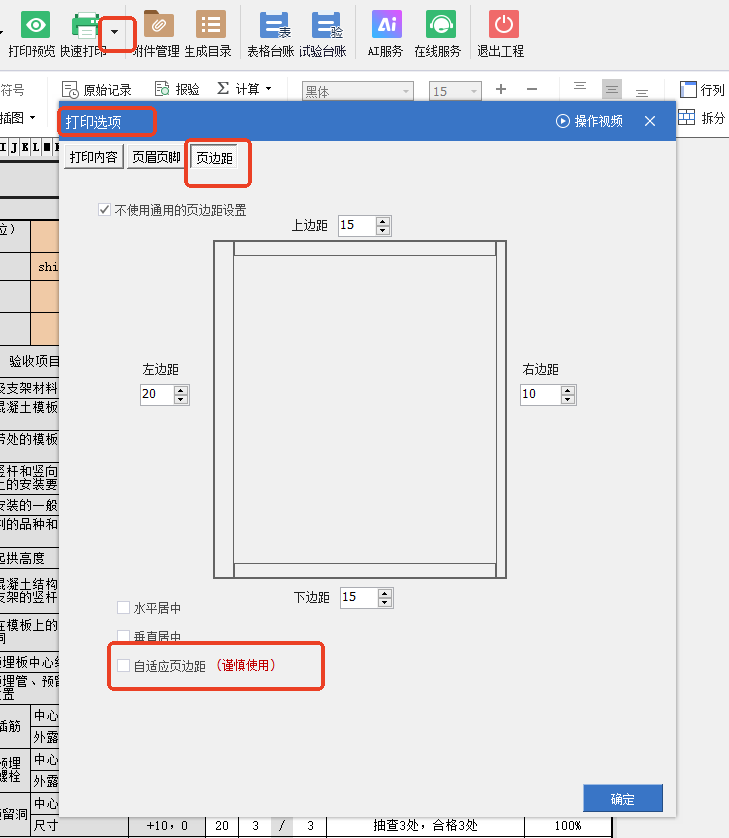
试试这个方法
0

筑业小筑老师
2026-09-14 10:04:31
在导出Excel表格后,如果需要重新调整格式(如列宽、字体、对齐方式、边框等),通常有以下几种方法,具体取决于您使用的软件或工具:
### 1. 在导出前设置(推荐)
大多数软件(如ERP系统、项目管理工具、Excel本身)允许在导出前调整格式:
- **Excel/ WPS表格**:直接在工作表中调整好格式(如设置列宽、字体、单元格格式),再另存为或导出。
- **其他软件(如筑业软件、广联达等工程软件)**:在导出界面通常有“导出设置”或“模板选择”,可以自定义列宽、是否包含标题、日期格式等。
### 2. 导出后手动调整(通用方法)
如果已经导出,可以在Excel中直接修改:
- **调整列宽/行高**:选中列或行,右键选择“列宽”或“行高”,输入数值;或双击列边界自动适应内容。
- **设置单元格格式**:选中区域,右键“设置单元格格式”,调整数字格式(如日期、小数位数)、对齐、字体、边框、填充色等。
- **使用格式刷**:先设置好一个单元格的格式,双击“格式刷”按钮,再刷其他区域。
### 3. 使用Excel模板(批量处理)
如果经常需要导出相同格式的表格:
- 在Excel中创建一个模板文件(.xltx),设置好所有格式(如标题行、列宽、字体、边框)。
- 导出数据时,选择“从模板新建”或“使用现有模板”,将数据粘贴到模板中。
### 4. 通过VBA宏自动调整(高级)
如果需要频繁调整大量导出表格,可以录制或编写宏:
- 按 `Alt + F11` 打开VBA编辑器,插入模块,输入代码(例如自动调整列宽、设置边框)。
- 示例代码(自动调整所有列宽并添加边框):
```vba
Sub FormatExport()
Cells.Select
Selection.Columns.AutoFit
Selection.Borders.LineStyle = xlContinuous
End Sub
```
### 5. 针对工程软件的特殊情况
如果您使用的是**筑业软件、广联达、品茗**等工程类软件:
- 通常导出Excel后,格式(如合并单元格、列宽)可能被锁定。建议:
- 在软件内先调整“报表设计”或“导出模板”。
- 导出后若需修改,先取消工作表保护(如果软件设置了保护)。
- 联系软件客服获取导出模板的详细设置方法。
### 总结建议
- **最省事**:导出前在软件内设置好模板。
- **最灵活**:导出后用Excel的“格式刷”或“单元格格式”功能。
- **最自动化**:录制宏或使用模板文件。
如果需要针对特定软件(如筑业、广联达)的详细步骤,请提供软件名称和版本,我可以进一步说明。
### 1. 在导出前设置(推荐)
大多数软件(如ERP系统、项目管理工具、Excel本身)允许在导出前调整格式:
- **Excel/ WPS表格**:直接在工作表中调整好格式(如设置列宽、字体、单元格格式),再另存为或导出。
- **其他软件(如筑业软件、广联达等工程软件)**:在导出界面通常有“导出设置”或“模板选择”,可以自定义列宽、是否包含标题、日期格式等。
### 2. 导出后手动调整(通用方法)
如果已经导出,可以在Excel中直接修改:
- **调整列宽/行高**:选中列或行,右键选择“列宽”或“行高”,输入数值;或双击列边界自动适应内容。
- **设置单元格格式**:选中区域,右键“设置单元格格式”,调整数字格式(如日期、小数位数)、对齐、字体、边框、填充色等。
- **使用格式刷**:先设置好一个单元格的格式,双击“格式刷”按钮,再刷其他区域。
### 3. 使用Excel模板(批量处理)
如果经常需要导出相同格式的表格:
- 在Excel中创建一个模板文件(.xltx),设置好所有格式(如标题行、列宽、字体、边框)。
- 导出数据时,选择“从模板新建”或“使用现有模板”,将数据粘贴到模板中。
### 4. 通过VBA宏自动调整(高级)
如果需要频繁调整大量导出表格,可以录制或编写宏:
- 按 `Alt + F11` 打开VBA编辑器,插入模块,输入代码(例如自动调整列宽、设置边框)。
- 示例代码(自动调整所有列宽并添加边框):
```vba
Sub FormatExport()
Cells.Select
Selection.Columns.AutoFit
Selection.Borders.LineStyle = xlContinuous
End Sub
```
### 5. 针对工程软件的特殊情况
如果您使用的是**筑业软件、广联达、品茗**等工程类软件:
- 通常导出Excel后,格式(如合并单元格、列宽)可能被锁定。建议:
- 在软件内先调整“报表设计”或“导出模板”。
- 导出后若需修改,先取消工作表保护(如果软件设置了保护)。
- 联系软件客服获取导出模板的详细设置方法。
### 总结建议
- **最省事**:导出前在软件内设置好模板。
- **最灵活**:导出后用Excel的“格式刷”或“单元格格式”功能。
- **最自动化**:录制宏或使用模板文件。
如果需要针对特定软件(如筑业、广联达)的详细步骤,请提供软件名称和版本,我可以进一步说明。
0